“미리캔버스? 그거 블로그 수업에서 들었었는데…
그땐 그냥 *디자인 초보용 툴*인가 보다 했어요.
그런데 퇴사 후, 포토샵 없이 썸네일 하나 만들 일이 생기니
막상 쓸 수 있는 건 딱 하나, **‘미리캔버스’**뿐이더라고요.
👉 그래서 직접 해봤습니다.
지금은 블로그 썸네일, 영상 하나 보면 3분 컷 쌉가능!
디자인 툴 하나 몰라도, **미리캔버스 하나로 충분했어요.

그래서 오늘은,
디자인 툴 전문가가 직접 정리한
‘미리캔버스 썸네일 만들기 실전편’을 알려드릴게요!
(완전 초보도 따라할 수 있게 순서대로 준비했어요.)
단계 핵심 기능 요약
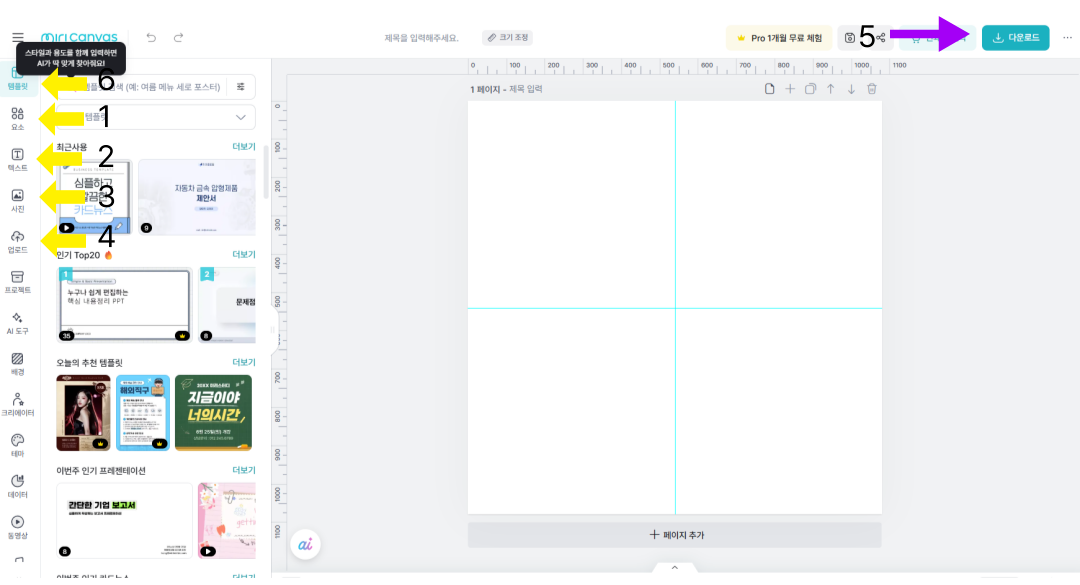
미리캔버스 썸네일 작업 핵심 화면
1번부터 6번까지 이 순서대로 따라하면 썸네일 제작 완성!
| 1️⃣ 요소 | 화살표, 아이콘, 도형 등 꾸미기 | |
| 2️⃣ 텍스트 | 제목·부제목 추가 및 스타일 편집 | |
| 3️⃣ 사진 | 미리캔버스 제공 이미지 활용 | |
| 4️⃣ 업로드 | 내 컴퓨터 사진 불러오기 | |
| 5️⃣ 다운로드 | JPG/PNG 저장해서 블로그 업로드 | |
| 6️⃣ 템플릿 | 기본 디자인 틀에서 시작하면 쉬움! |

🖥️ 따라만 하면 끝! 썸네일 제작 순서 (실전편)
🔐 로그인 & 새 디자인 시작하기
먼저 https://www.miricanvas.com에 접속해요.
👉 오른쪽 상단 [로그인] 버튼 클릭 → 카카오, 네이버, 구글 계정 중 편한 걸로 로그인!
로그인 후, 상단의 [디자인 만들기] 클릭 → 사용자 지정 사이즈 입력창이 떠요.
- 유튜브용: 1280 x 720 (16:9)
- 티스토리용: 900 x 600 (3:2) 또는 1200 x 800
이제 실전 단계로 들어갑니다!
1️⃣ 요소 – 화살표, 아이콘, 도형 등 꾸미기
썸네일을 꾸밀 때 자주 쓰는 스티커, 화살표, 도형 등을 추가하려면?
👉 왼쪽 메뉴에서 [요소] 클릭!
- 상단 검색창에 "화살표", "말풍선", "도형" 등 입력하면 다양한 디자인 요소가 나와요
- 무료 요소는 바로 사용 가능 / 왕관 아이콘은 유료(Pro) 전용
- 자주 쓰는 요소는 '최근 사용'에 자동 저장돼요
💡 TIP: 텍스트만 있는 썸네일보다 도형이나 스티커가 있는 썸네일이 훨씬 눈에 띕니다!
2️⃣ 텍스트 – 제목·부제목 추가 및 스타일 편집
썸네일의 핵심! 문구를 어떻게 넣느냐가 클릭률을 좌우해요.
👉 왼쪽 메뉴 [텍스트] 클릭
- [제목 텍스트 추가], [부제목 텍스트 추가], [본문 텍스트 추가] 중 선택
- 상단에서 글씨 크기, 색상, 폰트, 정렬 모두 조절 가능
💡 TIP: 모바일 기준으로 봤을 때도 글자는 크게, 색상은 대비 강하게!

3️⃣ 사진 – 미리캔버스 제공 이미지 활용
👉 왼쪽 메뉴 [사진] 클릭
- "하늘", "책상", "노트북" 등 원하는 테마 키워드 검색
- 미리캔버스에서 제공하는 무료 고화질 사진을 바로 삽입 가능
- 유료(Pro)는 왕관 아이콘이 표시돼요
💡 TIP: 배경 이미지로 쓸 땐 밝은 톤 / 여백 많은 사진이 글자와 조화가 좋아요
4️⃣ 업로드 – 내 컴퓨터 사진 불러오기
👉 왼쪽 메뉴 [업로드] 클릭 → 상단 '업로드' 버튼
- 직접 찍은 사진, 저장해둔 이미지, 스크린샷 등 업로드 가능
- 업로드한 이미지는 저장되어 반복 사용 가능
💡 TIP: 블로그용 스크린샷이나 표 이미지도 이렇게 추가하면 딱 좋아요!
5️⃣ 다운로드 – 작업한 이미지 저장하기
👉 오른쪽 상단 [다운로드] 버튼 클릭
- JPG 또는 PNG 선택 후 저장 (PDF는 인쇄용이라 비추)
- 티스토리, 네이버 블로그용은 JPG가 가장 안정적이에요
💡 TIP: 저장할 때 파일 이름을 "썸네일_날짜"처럼 정리해두면 SEO에도 좋아요!
6️⃣ 템플릿 – 기본 디자인 틀부터 시작하면 쉽다!
👉 왼쪽 메뉴 [템플릿] 클릭 → '썸네일', '유튜브', '블로그' 등으로 검색
- 마음에 드는 템플릿을 [사용하기] 클릭 후, 텍스트와 이미지만 수정하면 완성!
- 무료 템플릿도 퀄리티 훌륭해서 초보자도 금방 완성 가능
💡 TIP: 템플릿은 시간 없을 때 진짜 유용한 구조예요. 툴 익숙해지기 전까지는 무조건 추천!
🖥️ 미리캔버스로 썸네일 만드는 전체 과정!
별다른 설명 없이, 실제 작업 화면 흐름 그대로 담은 영상이에요.
👇 영상 보며 같이 따라 해보세요!
✅ 영상 흐름 요약 (글로 미리 감 잡기)
- 미리캔버스 접속 & 로그인
- 디자인 만들기 → 썸네일 사이즈 입력
- 요소 추가 – 화살표, 도형, 강조 스티커 등
- 텍스트 삽입 – 제목, 부제목 넣고 스타일 조정
- 배경 이미지 선택 또는 업로드
- 완성된 썸네일 JPG로 다운로드!
🎯 오늘의 포인트
미리캔버스로 블로그 썸네일 만들때 복잡하게 공부할 필요 없어요.
요소 + 텍스트 + 이미지 넣고 → 저장만 하면 끝!
처음엔 템플릿부터 시작하고, 익숙해지면 내 스타일로 썸네일 만들 수 있게 됩니다 💪
👉 블로그, 유튜브, SNS에 다 쓰이는 대표 이미지.
이젠 직접 만들어보세요!
※ 본문에 사용된 이미지는 이해를 돕기 위한 콘셉트 이미지입니다
👉함께 보면 좋은 글
돈 되는 원데이 클래스! 취미로 시작해 창업까지
📌 MZ세대 인기! 돈 되는 원데이 클래스 추천‘취미로 시작했는데, 돈이 된다?’요즘 MZ세대(밀레니얼 + Z세대) 사이에서 원데이 클래스가 뜨거운 관심을 받고 있어요.단순한 체험을 넘어 부업·
okayhong.tistory.com
'💡생각노트&생활정보' 카테고리의 다른 글
| 2025 민생지원금 최대 200만원? 이번 주부터 꼭 챙기세요! (56) | 2025.06.19 |
|---|---|
| 대선 끝나면 주식 오를까?|정책 테마별 수혜주 총정리 (81) | 2025.06.03 |
| 블로그 시작 3개월, 수익도 없는데 계속해야 할까? (146) | 2025.05.31 |
| 수익형 원데이 클래스 추천 2탄 – 디지털 드로잉부터 떡케이크까지 (81) | 2025.05.26 |
| 아이허브 직구, 150달러 넘으면 통관 걸린다? 관세·무게 기준 총정리 (71) | 2025.05.25 |


